- Background Remover สำหรับวิดีโอ
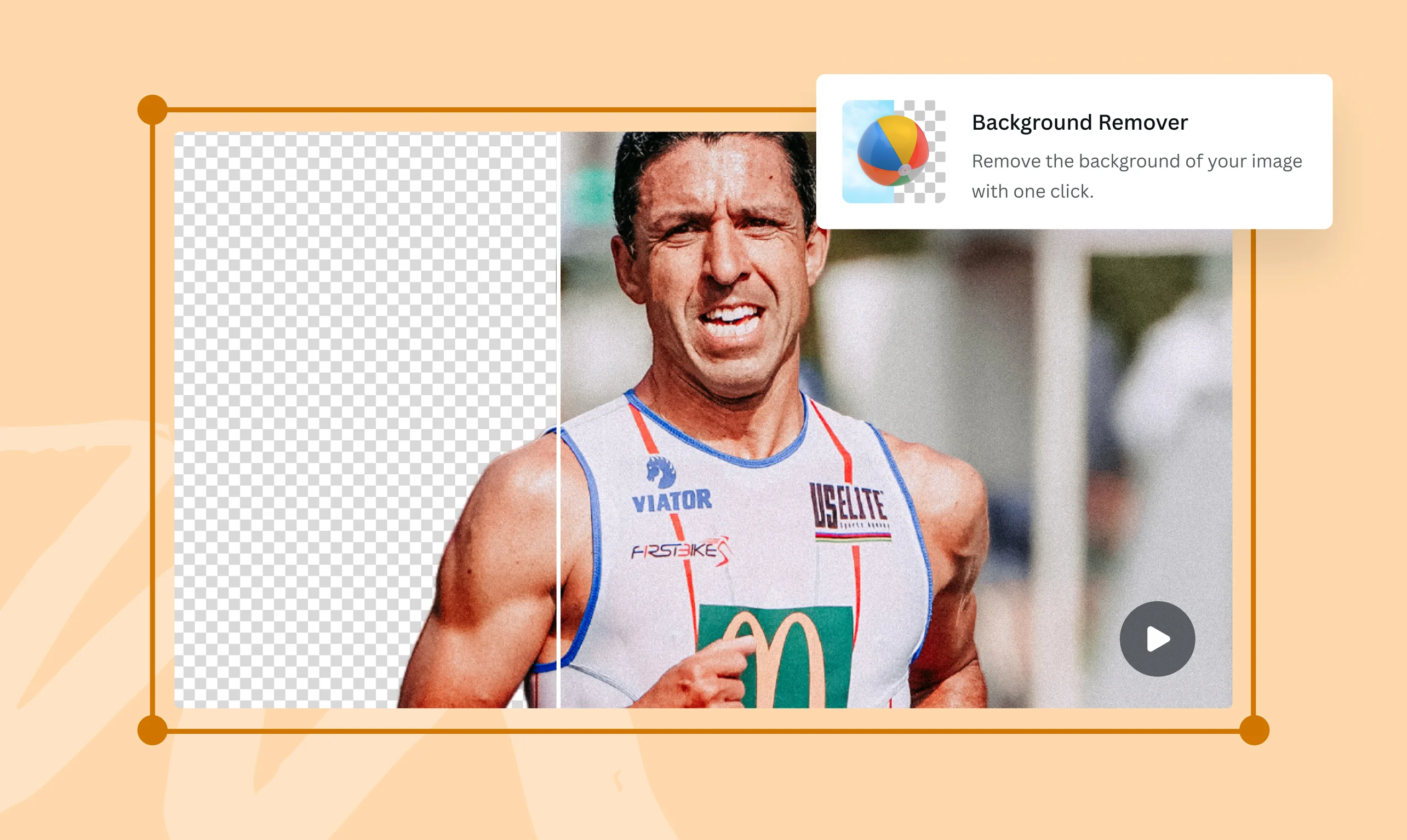
ลบพื้นหลังวิดีโอออนไลน์ได้ง่าย ๆ ในไม่กี่คลิก
อยากให้วิดีโอดูสะอาดตาและโปรขึ้น โดยไม่ต้องถ่ายใหม่หรือใช้ฉากเขียวใช่ไหม? ใช้ Canva ลบพื้นหลังวิดีโอด้วย AI ที่ช่วยแยกตัวแบบออกจากฉากหลังให้อัตโนมัติ เพียงอัปโหลดคลิป เลือกเครื่องมือ Background Remover แล้วเริ่มเปลี่ยนบรรยากาศของวิดีโอได้ทันที
หรือวางไฟล์ที่นี่
เรียนรู้เกี่ยวกับรูปแบบและข้อกำหนดในการอัพโหลดของ Canva ดูวิธีที่เราใช้คอนเทนต์ของคุณได้ในนโยบายความเป็นส่วนตัวของเรา
ลองใช้เครื่องมือตัดต่อวิดีโอเหล่านี้ดูสิ
แปลง แก้ไข และอีกมากมาย เครื่องมือตัดต่อวิดีโอทั้งหมดที่คุณต้องการ!
วิธีลบแบ็คกราวน์วิดีโอ
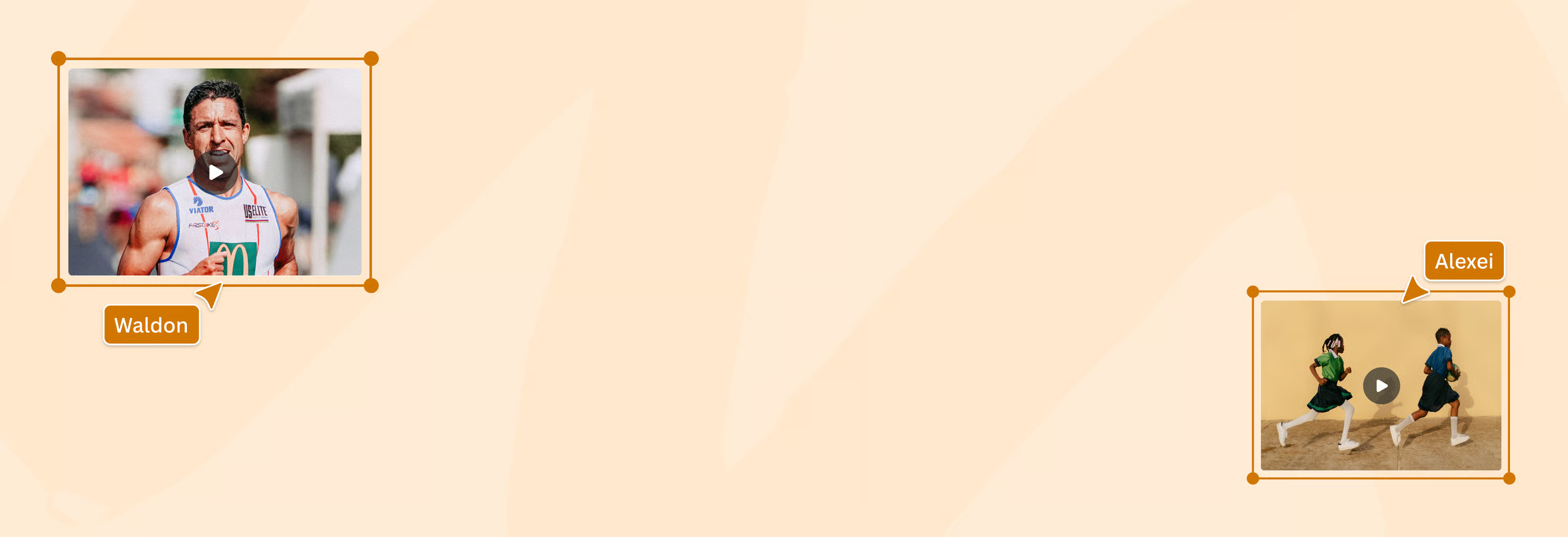
อัพโหลดวิดีโอของคุณ
เลือกปุ่ม “อัพโหลดไฟล์” หรือลากและวางวิดีโอของคุณลงในดีไซน์ได้อย่างง่ายดาย
ตัดต่อวิดีโอ
เลือก “Background Remover” ใต้ตัวเลือกเครื่องมือเพื่อลบแบ็คกราวน์ของวิดีโอได้ในคลิกเดียว
ดาวน์โหลดดีไซน์ของคุณ
ปรับแต่งวิดีโอของคุณขั้นสุดท้าย จากนั้นดาวน์โหลดเป็นไฟล์ MP4 คุณภาพสูง
ตัดพื้นหลังวิดีโอเพื่อให้ตัวแบบของคุณโดดเด่นสะดุดตา

สร้างวิดีโอที่ดึงดูดความสนใจได้ตั้งแต่แรกเห็นด้วยการตัดพื้นหลังวิดีโอ ไม่ว่าจะเป็นคลิปโปรโมตสินค้า วิดีโอสอน หรือคอนเทนต์โซเชียล Canva Pro ช่วยแยกคน สินค้า หรือวัตถุออกจากฉากเดิมด้วย AI ในคลิกเดียว ให้ตัวแบบดูโดดเด่นบนพื้นหลังใหม่ที่คุณเลือกเองได้ โดยไม่ต้องมีพื้นฐานด้านการตัดต่อหรือใช้อุปกรณ์ฉากเขียว
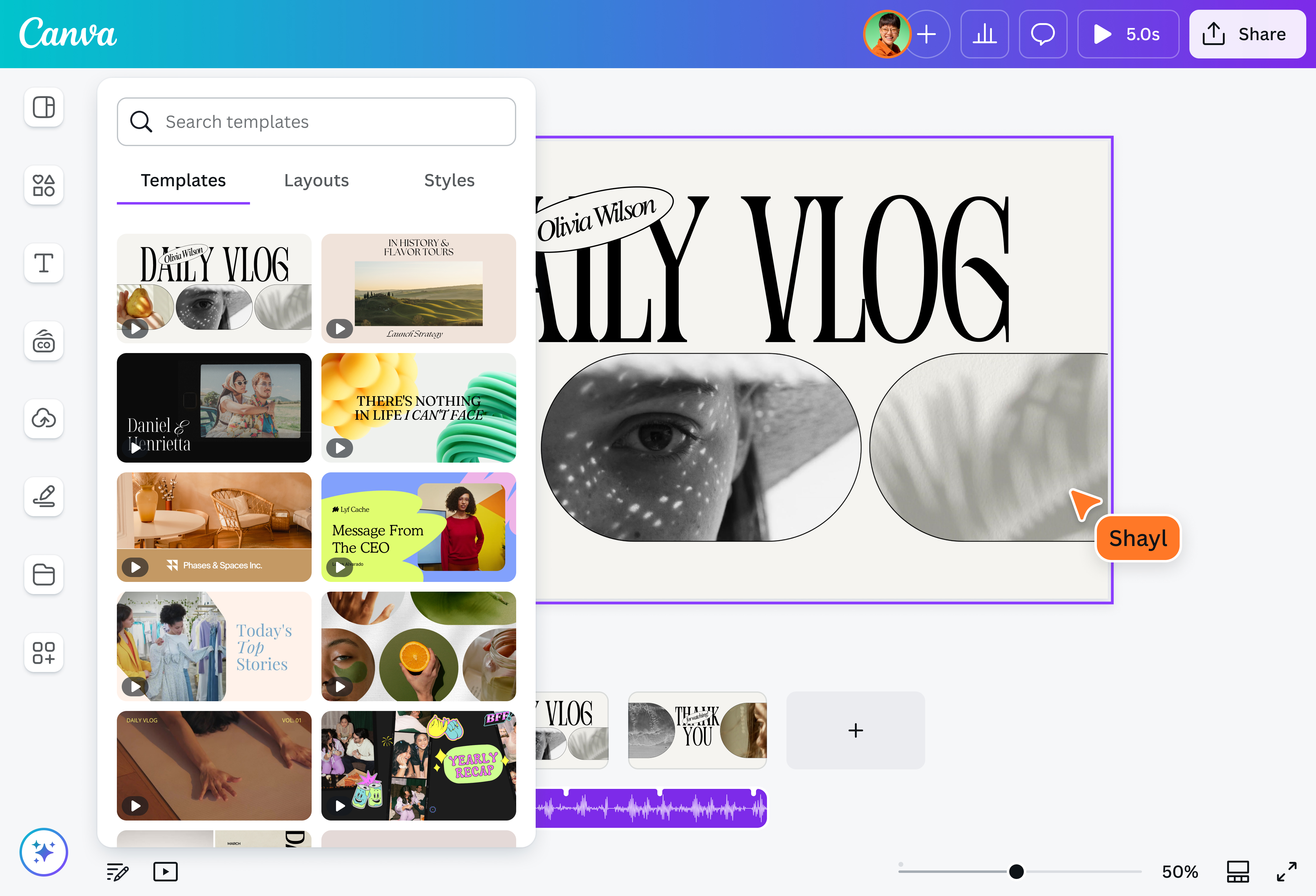
หลังลบพื้นหลังวิดีโอแล้ว คุณสามารถเลือกใส่สี ภาพ หรือวิดีโอเป็นฉากใหม่ให้เข้ากับเนื้อหาและแบรนด์ได้ทันที ไม่ต้องเสียเวลานั่งลบทีละเฟรม แล้วต่อยอดงานด้วยการเพิ่มข้อความ ซับไตเติ้ล เพลง หรือเอฟเฟ็กต์ เพื่อให้วิดีโอพร้อมแชร์ในแบบที่ดูเป็นมืออาชีพยิ่งขึ้น
เปลี่ยนพื้นหลังวิดีโอได้อัตโนมัติ ไม่ต้องลบทีละเฟรม

ลืมการนั่งไล่ตัดพื้นหลังทีละเฟรมไปได้เลย เครื่องมือลบพื้นหลังวิดีโอของ Canva Pro ใช้ AI วิเคราะห์คลิปและตรวจจับตัวแบบหลักโดยอัตโนมัติ ช่วยแยกคน สินค้า หรือวัตถุออกจากฉากเดิมได้ในไม่กี่คลิก โดยไม่ต้องมีพื้นฐานด้านการตัดต่อหรือถ่ายวิดีโอใหม่ในสถานที่อื่น
เมื่อลบพื้นหลังวิดีโอแล้ว คุณสามารถสร้างฉากใหม่ให้ตรงกับสไตล์ของงานได้ทันที จะเลือกใช้เทมเพลตวิดีโอ ภาพจากคลังมีเดีย สีเรียบ ๆ สำหรับวิดีโอสอน หรือวิดีโอเป็นฉากหลังเพื่อเพิ่มมิติให้คอนเทนต์ก็ได้ พร้อมปรับแต่งให้เข้ากับแบรนด์และพร้อมแชร์ต่อได้ง่าย ๆ ในที่เดียว
ลบพื้นหลังคลิปแล้วตัดต่อวิดีโอต่อได้ครบในที่เดียว

หลังลบพื้นหลังวิดีโอแล้ว ไม่ต้องย้ายไฟล์ไปหลายแอป เพราะ Canva ให้คุณตัดต่อคลิปต่อได้ทันทีในหน้าเดียว ทั้งเพิ่มข้อความ ซับไตเติ้ล เพลง ฟิลเตอร์ ทรานซิชัน และองค์ประกอบกราฟิก เพื่อทำให้วิดีโอดูสมบูรณ์และสื่อสารได้ตรงกับเนื้อหามากขึ้น อีกทั้งยังสามารถใช้ เครื่องมือตัดต่อวิดีโอออนไลน์(เปิดในแท็บหรือหน้าต่างใหม่) ปรับความเร็วของคลิปหรือเลือกใช้เครื่องมือ AI เพื่อช่วยประหยัดเวลาในการสร้างงานได้อีกด้วย
เมื่อพร้อมเผยแพร่ คุณสามารถปรับขนาดวิดีโอให้เหมาะกับแต่ละแพลตฟอร์มได้ง่าย ๆ ไม่ว่าจะเป็นคลิปแนวตั้งสำหรับ TikTok และ Reels หรือวิดีโอแนวนอนสำหรับ YouTube และงานพรีเซนเทชัน ช่วยให้สร้างคอนเทนต์หลายรูปแบบจากวิดีโอเดียวได้สะดวกยิ่งขึ้น
วิธีลบแบ็คกราวน์วิดีโอแบบง่าย ๆ ไม่กี่ขั้นตอน

คำถามที่พบบ่อย
- การลบพื้นหลังวิดีโอบน Canva ทำได้ง่ายมาก เพียงเปิด Canva แล้วอัพโหลดวิดีโอของคุณลงในหน้าดีไซน์ จากนั้นคลิกที่วิดีโอเพื่อเลือก แล้วเลือก "Background Remover" จากแถบเครื่องมือด้านบน ระบบ AI จะทำการวิเคราะห์และลบพื้นหลังออกโดยอัตโนมัติในไม่กี่วินาที โดยไม่ต้องมีทักษะการตัดต่อขั้นสูงหรืออุปกรณ์พิเศษใด ๆ เลย ฟีเจอร์นี้รองรับการใช้งานผ่าน Canva Pro
- Canva มีแผนการใช้งานฟรีที่ให้คุณเข้าถึงเครื่องมือตัดต่อวิดีโอมากมาย โดยฟีเจอร์ Background Remover สำหรับวิดีโอนั้นเป็นส่วนหนึ่งของ Canva Pro ซึ่งคุณสามารถทดลองใช้งานได้ก่อนตัดสินใจสมัครแบบเสียค่าใช้จ่าย นอกจากนี้ Canva ยังมีโปรแกรมสำหรับนักเรียน ครู และองค์กรไม่แสวงหากำไรที่สามารถเข้าถึงฟีเจอร์ Pro ได้โดยไม่มีค่าใช้จ่ายอีกด้วย
- หลังจากลบแบ็คกราวน์วิดีโอออกด้วย Background Remover ของ Canva แล้ว คุณสามารถเปลี่ยนพื้นหลังวิดีโอใหม่ได้ทันทีโดยการลากภาพพื้นหลังที่ต้องการจากคลังมีเดียของ Canva มาวางในหน้าดีไซน์ หรือจะอัพโหลดภาพพื้นหลังของตัวเองมาใช้ก็ได้ คุณยังสามารถเลือกใช้สีทึบ การไล่โทนสี หรือวิดีโอเป็นพื้นหลังใหม่ได้อย่างอิสระ
- เครื่องมือตัดพื้นหลังวิดีโอของ Canva ขับเคลื่อนด้วยระบบ AI และแมชชีนเลิร์นนิงที่จะสแกนและวิเคราะห์ทุกเฟรมของวิดีโออัตโนมัติ ระบบจะตรวจจับตัวแบบหลักในวิดีโอและแยกออกจากฉากหลังโดยสร้างหน้ากาก (mask) ที่แม่นยำคลุมไว้ เมื่อตัวแบบในฟอร์กราวน์ถูกปกปิดแล้ว พื้นหลังจะกลายเป็นโปร่งใสโดยอัตโนมัติ ทำให้คุณสามารถนำวิดีโอไปวางบนฉากหลังใหม่ได้ทันทีโดยไม่ต้องลบทีละเฟรมด้วยตัวเอง
- หลังจากลบพื้นหลังคลิปและปรับแต่งวิดีโอตามต้องการแล้ว คุณสามารถดาวน์โหลดผลงานเป็นไฟล์ MP4 คุณภาพสูงได้ทันที ซึ่งรองรับการอัพโหลดบนแพลตฟอร์มวิดีโอและโซเชียลมีเดียทุกประเภท นอกจากนี้ Magic Switch™ ของ Canva Pro ยังช่วยปรับขนาดวิดีโอให้เหมาะกับแต่ละแพลตฟอร์มโดยอัตโนมัติ ทำให้คุณไม่ต้องตัดต่อใหม่หลายครั้ง
- Canva รองรับการอัพโหลดไฟล์วิดีโอในฟอร์แมตยอดนิยมหลายรูปแบบ ได้แก่ MP4, MOV, AVI และอื่น ๆ อีกมากมาย ทำให้คุณสามารถนำวิดีโอที่ถ่ายจากสมาร์ทโฟน กล้อง DSLR หรืออุปกรณ์บันทึกภาพใด ๆ มาใช้ได้ทันทีโดยไม่ต้องแปลงไฟล์ก่อน ขอแนะนำให้ใช้ไฟล์วิดีโอคุณภาพสูงเพื่อให้ได้ผลลัพธ์การลบพื้นหลังที่แม่นยำและสวยงามที่สุด
- ไม่จำเป็น เครื่องมือลบพื้นหลังวิดีโอของ Canva ใช้ AI ช่วยแยกตัวแบบออกจากฉากหลัง จึงเริ่มทำงานกับคลิปที่มีอยู่ได้เลย อย่างไรก็ตาม คลิปที่มีแสงชัด ตัวแบบเด่น และพื้นหลังไม่ซับซ้อนเกินไป มักให้ผลลัพธ์ที่แม่นยำยิ่งขึ้น
- ควรใช้คลิปที่ตัวแบบเห็นชัด แสงเพียงพอ และมีความต่างระหว่างตัวแบบกับพื้นหลัง ยิ่งภาพชัดและฉากหลังไม่รกเกินไป AI ก็ยิ่งช่วยแยกตัวแบบได้ดีขึ้น

@napat